
好久沒寫Lightroom教學了喔...今天來教大家如何調出看似六,七十年代的舊相片...
原裝相片...
到HSL的Saturation(色彩飽合度)將橘和黃色調低...主要是讓皮膚的彩度降低...
再來就是到Split Toning...將整張相片的顏色調到偏黃綠色...
最後到Effects...Post-Crop Vignetting來加深相片周圍的暗角...
最後用Grain來將照片故意弄的好像有雜訊似的...
Lightroom真的很好玩...也很強大...
有興趣的朋友可以跟著步驟玩玩看...
如果真的懶到爆...我把我完成的preset上傳至此...
下載後解壓縮...將60sNoisy.lrtemplate擺進
Mac: Users>Name>Library>Application Support>Adobe>Lightroom>Develop Presets>User Preset
PC: My Computer>Local Disk>Users>UserName>AppData>Roaming>Adobe>Lightroom>Develope Presets
or C:\Documents and Settings\Administrator\Application Data\Adobe\Lightroom\Develop Presets
SQUAREONION 發表在 痞客邦 留言(0) 人氣(3,339)

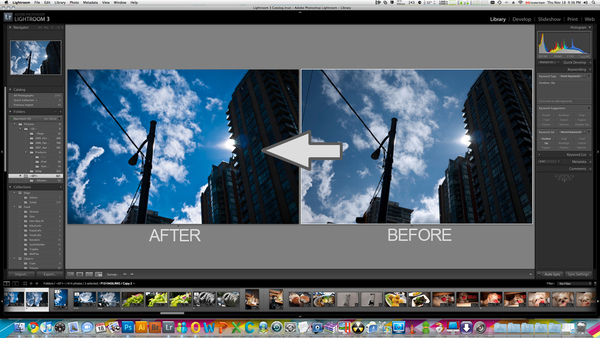
玩了GF1兩個多月來...我發現我本身比較偏好色彩較濃和對比較強的照片...一般GF1直出RAW的色調都稍嫌"平淡"了些...學會了Lightroom之後...簡直更提升了我對攝影以及後製的興趣...
(April 11, 2012 - 新加入的Youtube教學)
要如何"快速簡單"的把天空透過Lightroom後製來達到以上範例的飽和度呢?過程超簡單...不用一分鐘喔...
1. 選擇了你要調色的照片後按"D"鍵...就會進入"Develop" module(模組)...
2. 選擇由上數下來第三行的"HSL"(Hue/Saturation/Luminance)...
3. 在Saturation(飽和度)這項...
4. 按下黃色圈圈內的"甜甜圈"符號後就會變成如圖所示的"甜甜圈+上下箭頭"...
5. 這時候將已變成"甜甜圈+上下箭頭+十字"的鼠標移動到左手邊照片天空的位置(或是任何你想調飽和度的地方)...按住左鍵不放往上移...直到你覺得飽和度夠了就放開...相對的往下移就是降低飽和度...
是不是很簡單呢?不用買特殊濾鏡...天不夠藍可以調藍點...草不夠綠可以調綠點...不過切記不要太過...不然會很假!
Adobe Lightroom簡單易學且非常強大......推薦給大家!
--試用版下載--(不過是英文介面喔)
如果大家覺得這類教學有幫助的話...右上按個"讚"吧...我不定時再來分享其它我所學會的小撇步...謝謝觀賞!
相關教學:
[Lightroom教學] 如何片製造出年代久遠的照片SQUAREONION 發表在 痞客邦 留言(2) 人氣(17,019)